
Jogosultságok a Linux rendszereken
Állományok (könyvtárak, fájlok)
Amikor egy könyvtárat vagy egy vagy több fájl jogosultságait beállítjuk, akkor az alábbi lehetőségeink vannak.
- Fájlok jogosultságai: Olvasás (r), Írás (w), Végrehajtás (x)
- Másképpen a jogosultságok lehetnek bitek: read=4, write=2, execute=1
- Könyvtárak jogosultságai: Olvasás (r), Írás (w), Keresés a könyvtárban (x)
Felhasználók
- A felhasználóknak van egy azonosítójuk: (uid)
- A felhasználók tartozhatnak egy csoportba, aminek az azonosítója: (gid)
- Ha tulajdonosa vagy egy fájlnak, akkor a Te (uid)-od azonos lesz a fájl (uid)-jával
- Ha csoporttag vagy, akkor a Te (gid) -ed ugyanaz, mint a fájlé (gid)-je
- Ha a felhasználó nem tulajdonos és nem csoporttag, akkor az egyéb kategóriába tartozik.
Állományok jogosultságainak listázása
ls -l
ls -l
total 2268
lrwxrwxrwx   1 root root       7 Feb 21  2025 bin -> usr/bin
drwxr-xr-x   2 root root    4096 Dec 31  2024 boot
drwxr-xr-x  16 root root    3560 Oct  4 20:53 dev
drwxr-xr-x  77 root root    4096 Oct  4 21:00 etc
drwxr-xr-x   3 root root    4096 Jun 24 19:24 home
-rwxrwxrwx   1 root root 2260248 Sep 27  2024 init
lrwxrwxrwx   1 root root       7 Feb 21  2025 lib -> usr/lib
lrwxrwxrwx   1 root root       9 Feb 21  2025 lib64 -> usr/lib64
drwx------   2 root root   16384 Jun 24 19:24 lost+found
drwxr-xr-x   2 root root    4096 Feb 21  2025 media
drwxr-xr-x  11 root root    4096 Jun 24 19:24 mnt
drwxr-xr-x   2 root root    4096 Feb 21  2025 opt
dr-xr-xr-x 263 root root       0 Oct  4 20:53 proc
drwx------   8 root root    4096 Oct  3 07:42 root
drwxr-xr-x  19 root root     520 Oct  4 20:53 run
lrwxrwxrwx   1 root root       8 Feb 21  2025 sbin -> usr/sbin
drwxr-xr-x   2 root root    4096 Feb 21  2025 srv
dr-xr-xr-x  11 root root       0 Oct  4 20:53 sys
drwxrwxrwt   9 root root    4096 Oct  4 21:09 tmp
-rw-r--r--   1 root root       0 Oct  4 21:21 t.txt
drwxr-xr-x  12 root root    4096 Jun 27 20:39 usr
drwxr-xr-x  12 root root    4096 Jun 24 19:31 var
Az első oszlopban a jogosultságok vannak, illetve:
az első karakter lehet
(d) - directory,azaz könyvtár
(l) - link, azaz egy másik állományra mutató link
(-) - ez egy fájl.
Utána következik kilenc karakter, amely megadja a jogosultságokat. Három karakter a felhasználó, három karakter a csoportja és három karakter egyéb esetben. pl.
drwxr-xr-x 77 root root 4096 Oct 4 21:00 etc
- d - Ez egy könyvtár
- a tulajdonos (root) olvashatja, írhatja, és végrehajthatja az ottani fájlokat
- a tulajdonos csoportja (root) olvashatja, írhatja, és végrehajthatja az ottani fájlokat
- az egyéb userek csak végrehajthatják a fájlokat benne
chmod - Fájlok jogosultságainak állítása
A jogosultságokat lehet állítani úgy, hogy három számot adunk meg r=4, w=2, x=1, ami összesen 7 lehet
pl. rwxr-xr-x => számként: 755 jogosultsága lesz
Állíthatjuk így a jogokat:
chmod 755 fájlnév
vagy használhatjuk csak a változtatások megjelölésével. Az alábbi példában a tulajdonosnak az írás jogát vesszük el.
chmod 754 fájlnév
chmod u-w fájlnév
Ebben a példában az egyéb felhasználóknak adok írás jogot:
chmod u+w fájlnévItt pedig minden felhasználónak adok végrehajtási jogot
chmod a+x fájlnévLehet abszolút módon is megadni a jogosultságokat. Például read és végrehajtás jogokat.
chmod a=rxAz általad birtokolt fájl tulajdonosának (chown) és csoportjának (chgrp) megváltoztatása:
chown béla fájlnév
chgrp tavoliak fájlnév
Átlépés root felhasználóvá - sudo
Ha a Linuxon nem root felhasználó vagy, de szeretnél olyan parancsokat kiadni, amelyeket csak a root felhasználó használhat, akkor a sudo parancsot add ki.
Az első használata alkalmával bekéri a root felhasználó jelszavát, majd a root jogosultságaival dolgozik tovább.
Könyvtár létrehozása
mkdir <konyvtárnév>
Létrehozza a Teszt könyvtárat az alapértelmezett jogosultságokkal.
mkdir Teszt Létrehozza a Teszt könyvtárat a beállított jogosultságokkal: rwxr-xr-x
mkdir -m 755 /home/TesztLétrehozod a teljes könyvtárstruktúrát az alapértelmezett jogosultságokkal
mkdir -p /home/alkonyvtar/TesztLépegetés könyvtárak között
cd <könyvtárnév> - hasonló, mint a windowson.
cd ..
cd /eleresi/utvonal
Egy könyvtár vagy fájl törlése
Windowshoz hasonlóan a fájlok törlése:
del fájlnévKönyvtárak törlése Linux MacOS, Android, rendszereken:
rm fájlnévKönyvtárstruktúra törlése rekurzívan
rm -r könyvtárnévrmdir - csak az üres könyvtárakat törli
Egy csomag uninstallálása
sudo apt autoremove --purge <csomag neve>Fájlrendszer ellenőrzése, javítása
Felcsatolt drive-ok listázása
df -h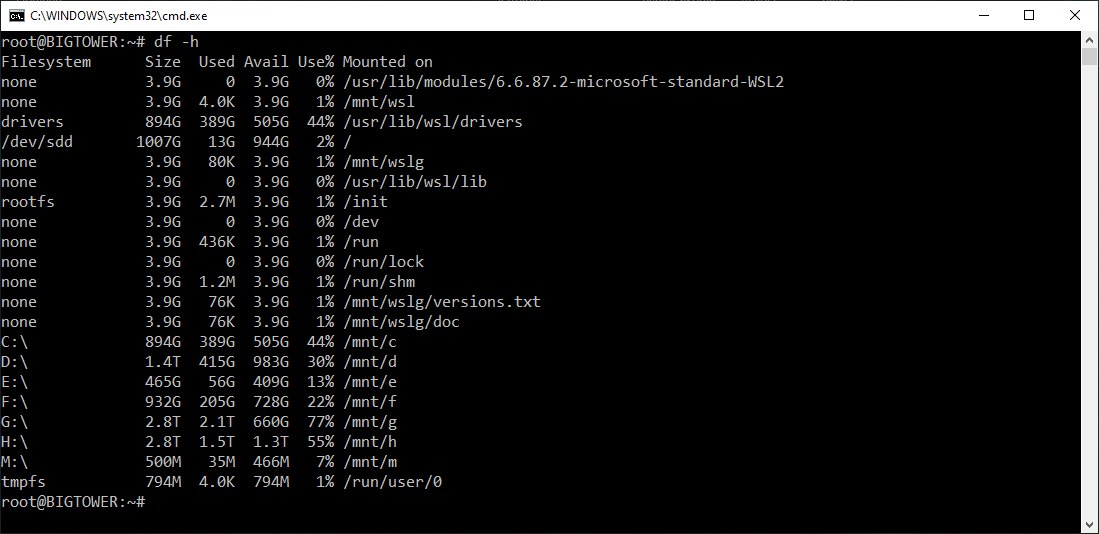
sudo parted /dev/sdd 'print'sdd jelenti azt, hogy a Linux hogyan hivatkozik az első SCSI diszkre. Itt WSL-ről van szó, ezért kicsit más a név. Ebben a példában csak egy diszk van.
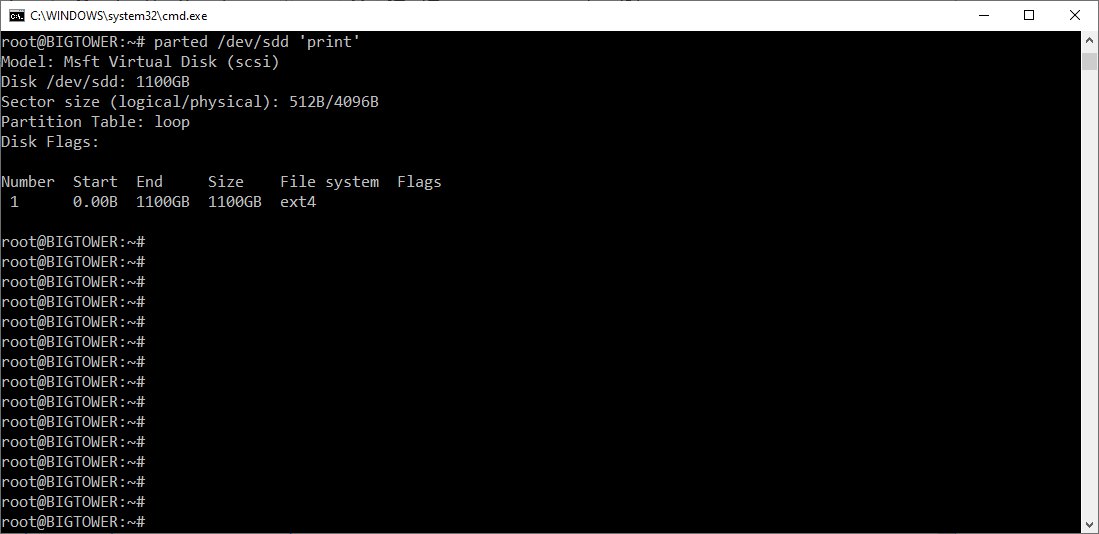
Kiirattam egy db partíció adatait. Le kell csatolni ezt a partíciót.
Umount - Diszk lecsatolása
umount /dev/sddfFSCK futtatása
fsck /dev/sdd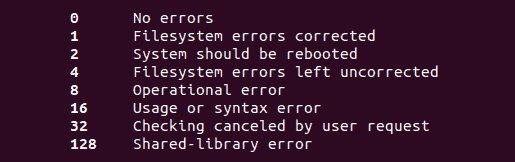
Kiírja az FSCK hibaüzeneteit, azaz a visszatérési kódot.
Az fsck után mountolni kell a diszket
mount /dev/sddFSCK futtatása
FSCK száraz futtatás
fsck -N /dev/sddA száraz futtatás azt jelenti, hogy fut az fsck, de semmi változtatást nem végez a fájlrendszeren.
Automatikus javítás fsck-val.
A potenciális problémákat automatikusan javítja, nem áll meg és tesz fel kérdést.
fsck -y /dev/sddHibákat keres, kiír, de nem javít
fsck -n /dev/sddFájlrendszer ellenőrzése mindenképpen
fsck -f /dev/sddMinden fájlrendszer ellenőrzése egyszer
fsck -AREgy bizonyos fájlrendszer ellenőrzése
fsck -AR noext3 .yFelcsatolt fájlrendszer ellenőrzése
fsck -M /dev/sddA root partíción csak akkor lehet futtatni az fsck-t ha recovery módban bootolunk be.
Nem szabad az fsck futását megszakítani. Ha mégis megszakítod, akkor az fsck befejezi az aktuális ellenőrzést aztán áll csak le.
További gyakran használt Linux parancsok
További gyakran használt Linux parancsokat itt találsz angolul:
https://www.geeksforgeeks.org/linux-unix/basic-linux-commands/
https://www.digitalocean.com/community/tutorials/linux-commands
magyarul:
https://linuxinfok.hu/a-legfontosabb-linux-parancsok/
Ezeken kívül rengeteg találat van ebben a témában is a Google keresőben!